Praca zdalna: Zarządzanie plikami i dokumentami
Dawno temu wszystkie Twoje dokumenty siedziały w szafce na dokumenty tuż za Twoim biurem, gotowe, żeby je wyjąć i przeczytać, gdy potrzebne. Dziś, gdy wielu z Twojego zespołu nie jest już obecnych w tym samym biurze, jest wiele takich szafek.
Żeby Twój dzień pracy przebiegał gładko, będziesz potrzebować dostępu do swoich plików i dokumentów, gdziekolwiek jesteś - i przede wszystkim bezpiecznie. Z rozwiązaniem do udostępniania plików możesz robić biznes wszędzie, gdzie masz połączenie internetowe, bez obaw, czy Twoje pliki są bezpieczne.
Więc jak zapewnić, że niezależnie od tego, czy pracujemy z biura czy nie, będziemy w stanie uzyskać dostęp do niezbędnych plików?
Żeby odpowiedzieć na to pytanie, podzielimy ten temat na części:
- Udostępnianie plików
- Edycja jednoczesna
1. Udostępnianie plików
Gdy mówimy o udostępnianiu plików, zwykle myślimy o pewnej przestrzeni, która pozwala nam udostępniać nasze pliki innym. Oczywiście pierwszy pomysł to po prostu wysłać to przez email, ale zapewniam Cię - to nie zadziała. Prędzej czy później skończysz z 3 różnymi wersjami tego samego pliku i nie będziesz w stanie zweryfikować, który jest aktualny.
Jest kilka sposobów, żeby to rozwiązać:
1. Użyj systemu udostępniania, który przychodzi z jednym z narzędzi, które już masz.
- Np. monday.com (system zarządzania zadaniami) pozwala przechowywać i udostępniać dane w chmurze.
- Jeśli używasz Office365 (Word/Excel/komunikator Teams itd.), przychodzi też z SharePoint - wspólnym dyskiem, do którego każdy ma dostęp.
- Jeśli używasz Gmaila albo G Suite (wersja dla firm), przychodzi z Google Drive, który pozwala przechowywać do 15GB (darmowy plan) plików i udostępniać je innym. Możesz oczywiście dokupić więcej przestrzeni, w miarę potrzeb.
- Jeśli używasz Slacka (aplikacja do wiadomości błyskawicznych), też pozwala przechowywać i udostępniać pliki, choć - szczerze mówiąc - nie w bardzo zorganizowany sposób
2. Użyj dedykowanej przestrzeni do udostępniania
-
Dropbox działa jak wirtualny dysk. Gdy go zainstalujesz, zobaczysz dodatkowy folder na swoim komputerze. Co kolwiek umieścisz w tym folderze, będzie dostępne online (przez przeglądarkę) i na wszystkich innych urządzeniach połączonych z Dropboksem. Możesz udostępniać dostęp swoim współpracownikom.
Dropbox oferuje darmowy poziom 2GB dla użytku osobistego. Możesz dodać więcej przestrzeni, zarówno w planach osobistych jak i korporacyjnych (np. za 10€/miesiąc/użytkownik możesz dostać 5 TB przestrzeni)
-
Box to kolejny system zarządzania treścią. Działa praktycznie tak samo jak Dropbox.
Pierwsza różnica jest taka, że Box oferuje darmowy poziom 10GB do użytku osobistego, co wydaje się dobrą opcją do wypróbowania.
-
OneDrive - to kolejna przestrzeń w chmurze od Microsoftu (wspominałem wcześniej, że też oferują podobną funkcjonalność przez SharePoint - część pakietu Office 365).
Darmowy poziom oferuje 5GB przestrzeni.
-
Google Drive - jak wspominałem wcześniej, każdy użytkownik Gmaila otrzymuje 15GB darmowej przestrzeni, którą może użyć na swoje emaile, pliki, zdjęcia i inne.
3. Użyj dedykowanego sprzętu do udostępniania
Wszystkie aplikacje, które wspomniałem w poprzednim punkcie, oferują model subskrypcyjny, co oznacza, że musisz płacić za to każdy miesiąc. To może stać się znaczącym kawałkiem Twoich wydatków.
Jednak są alternatywne rozwiązania.
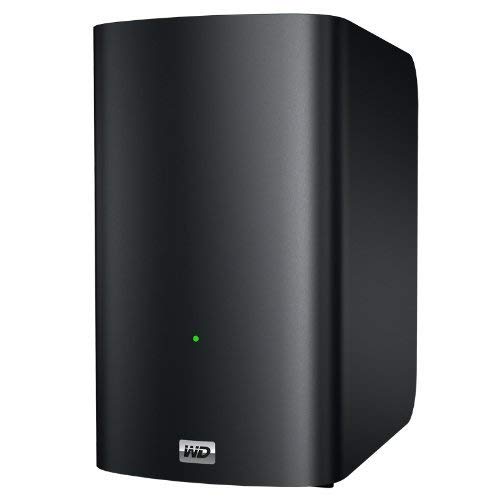
Zamiast płacić miesięczną subskrypcję, możesz zainwestować w Network Attached Storage (NAS). NAS-y to małe serwery plików, które możesz trzymać w biurze i używać do udostępniania plików. To rozwiązanie zaczyna się od 228$ za WD My Book Live Duo, który oferuje 6 TB wspólnej przestrzeni, co będzie wystarczające dla małego biura. To urządzenie zawiera 2 dyski twarde (możesz użyć różnej pojemności) i może trzymać kopię Twoich plików na każdym z dysków indywidualnie (w przypadku, gdy 1 dysk padnie, dane są replikowane na drugi dysk)
Jeśli potrzebujesz więcej przestrzeni albo poziomu bezpieczeństwa, możesz dostać urządzenia, które mogą utrzymać 4, 6, 8 i więcej dysków, jak XCubeNAS XN5004T Tower 4Bay (1247$).
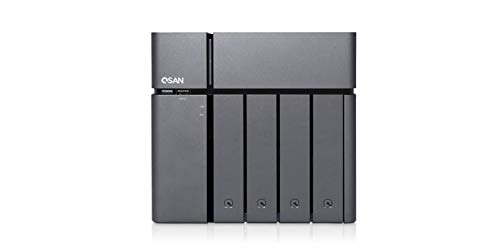
XCubeNAS XN5004T Tower 4Bay
To pozwala Ci określić, na ilu dyskach chcesz, żeby Twoje dane były replikowane. Urządzenia są łatwe do skonfigurowania, do konfiguracji użytkowników, uprawnień, zdalnego dostępu. Przychodzą też z aplikacją na praktycznie wszystkie platformy, więc możesz też łatwo uzyskać dostęp do danych z telefonu albo zrobić backup telefonu na swoją osobistą przestrzeń w chmurze.
Niestety wszystkie powyższe rozwiązania mają to samo ograniczenie - działają idealnie, o ile tylko jedna osoba pracuje na pliku w danym momencie. Jeśli 3 osoby potrzebują pracować na prezentacji dla klienta, będziesz potrzebować narzędzia do współpracy online, które pozwala na jednoczesną edycję.
2. Jednoczesna edycja
Jest przynajmniej kilka dobrych opcji tutaj
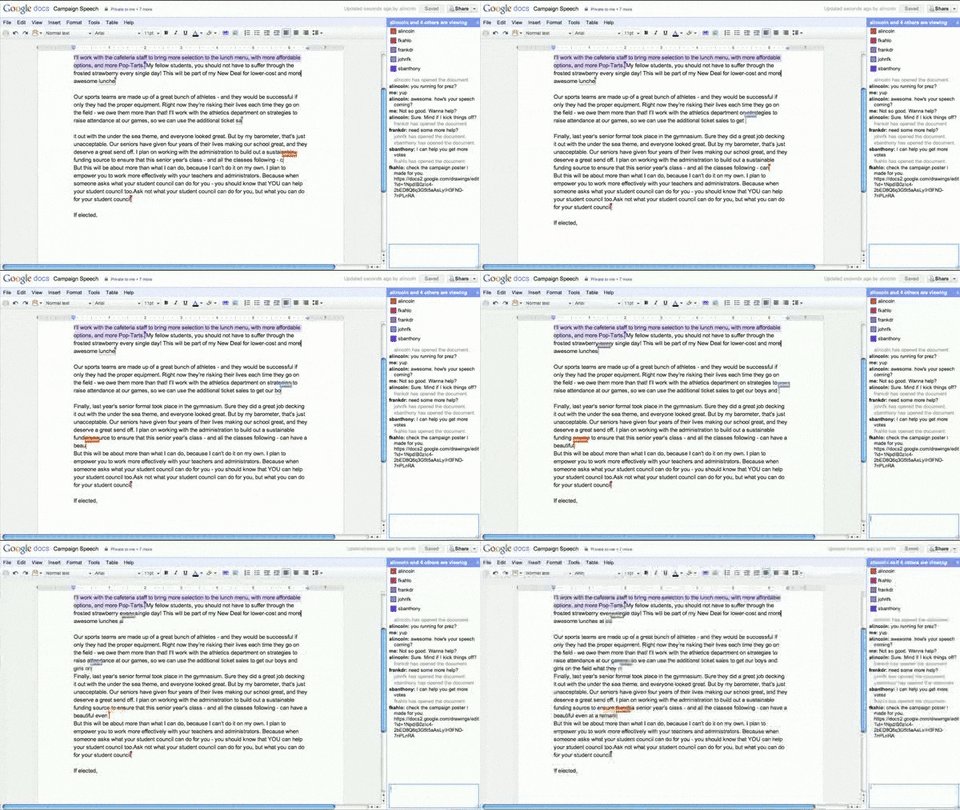
- GoogleDrive - Google Sheets, Google Slides i Google Docs - te niesamowite webowe alternatywy do Microsoft Word/Excel/PowerPoint pozwalają edytować ten sam plik w czasie rzeczywistym, dodawać komentarze i więcej.
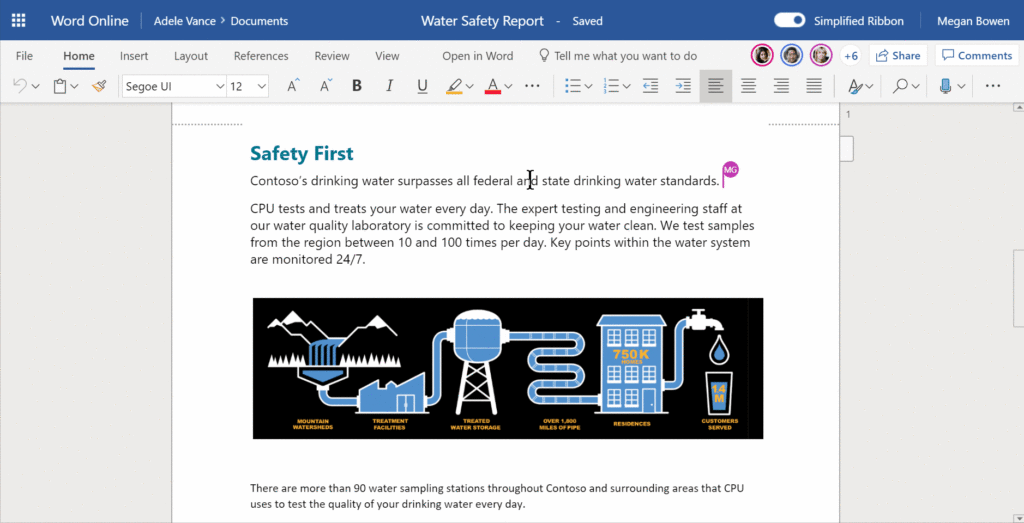
- Jednak jeśli jesteś przywiązany do Microsoft Office (Word, Excel, PowerPoint), albo brakuje Ci pewnych funkcjonalności w Google Drive (nie są tak mocne jak pakiet Office), możesz przełączyć się na pakiet Office365. To rozwiązanie przenosi wszystkie aplikacje, które już znasz, do chmury i pozwala edytować dokumenty w czasie rzeczywistym.
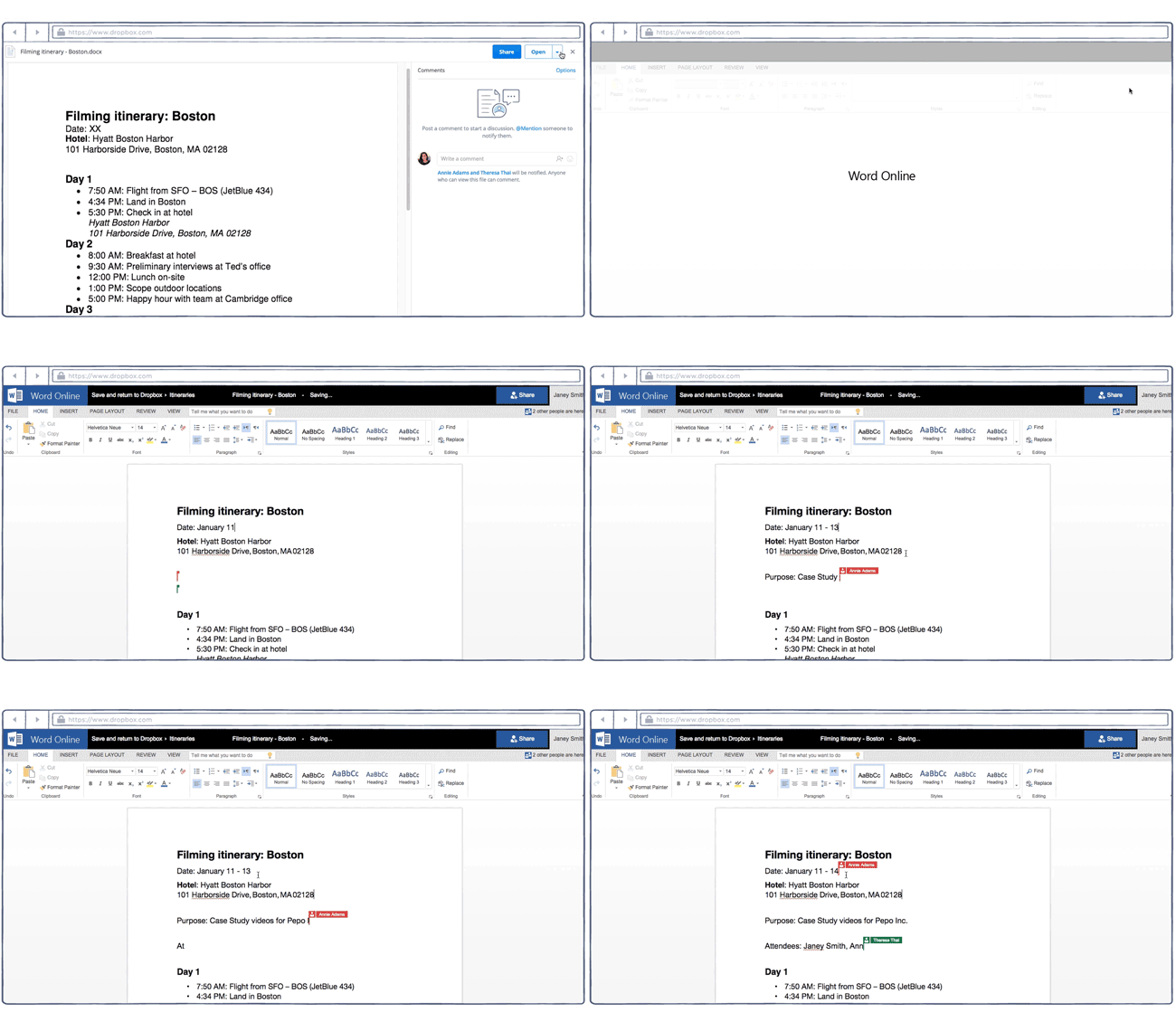
- Wreszcie możesz spróbować użyć aplikacji od stron trzecich. Np. Dropbox oferuje plugin, który pozwala pracować jednocześnie na plikach Microsoft Office, które są przechowywane na Twoim dysku Dropbox, albo użyć edytora online.
https://blog.dropbox.com/topics/product/new-microsoft-integrations